

Si tu HP LaserJet Pro rechaza un cartucho que no es de HP, lo primero que hay que revisar son dos ajustes del menú de suministros: la Política de cartucho y la Protección de cartucho. Esta guía te dice dónde están y cómo apagarlos. También te dice, sin rodeos, cuándo apagarlos no basta.
Para qué modelos sirve esta guía
Los dos ajustes aparecen en el menú de suministros de las LaserJet Pro de estas series:
| Serie | Modelos | Cartuchos habituales |
|---|---|---|
| LaserJet Pro M404 / M405 | M404n, M404dn, M404dw y de la misma serie | 58A, 58X |
| LaserJet Pro MFP M428 / M429 | M428dw, M428fdn, M428fdw, M429 y de la misma serie | 58A, 58X |
| LaserJet Pro 4001 / MFP 4101–4104 | Su manual incluye el mismo menú de suministros | 148A, 148X |
Los pasos de la tabla de abajo están tomados de la documentación pública de HP y de sus manuales. Los nombres exactos pueden cambiar según el modelo, el tipo de panel (pantalla de 2 líneas o táctil) y el idioma. Si tu modelo no está en la lista, revisa su manual antes de seguir.
Qué hace cada ajuste
| Ajuste | Qué hace | Estado de fábrica |
|---|---|---|
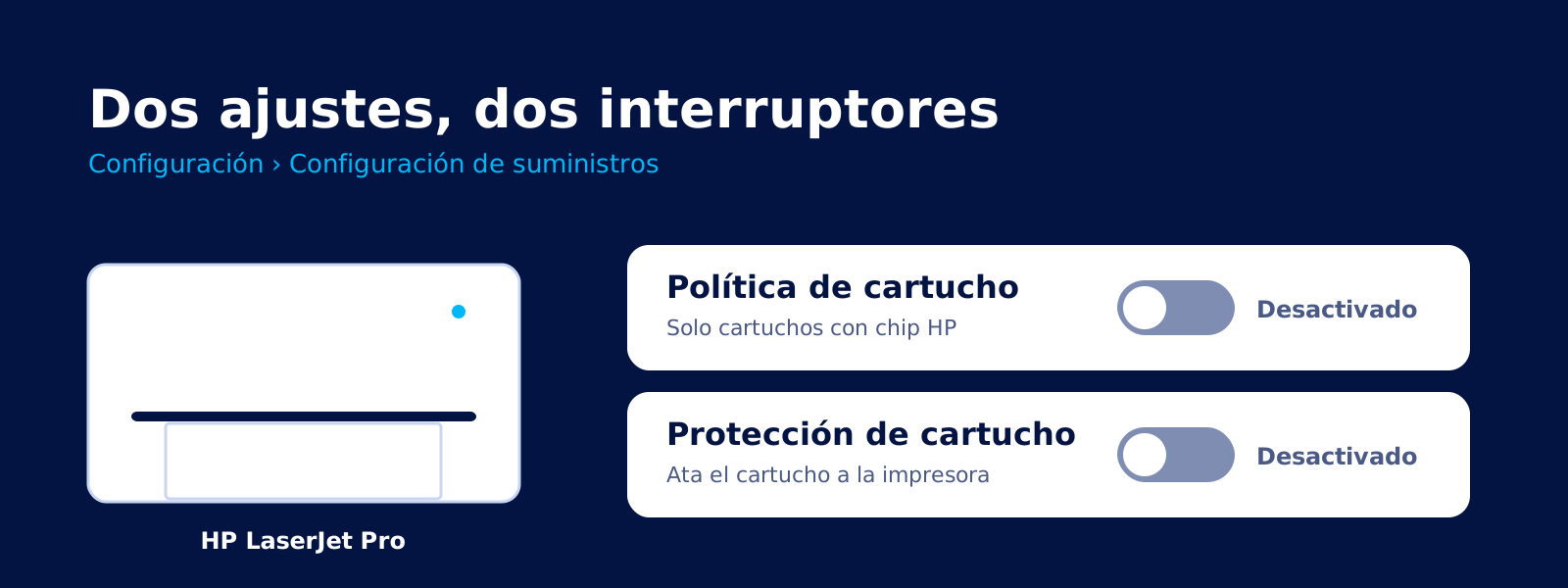
| Política de cartucho (Cartridge Policy) | Con la opción «Autorizado por HP», la impresora solo acepta cartuchos con chip HP. Con «Desactivado», no aplica esa restricción. | Desactivada |
| Protección de cartucho (Cartridge Protection) | «Casa» el cartucho con la impresora donde se instaló. Si lo pasas a otro equipo, ese equipo lo rechaza. | Desactivada |
Según HP, ambas funciones vienen apagadas de fábrica. Si tu impresora las tiene encendidas, es porque alguien las activó o porque la impresora llegó configurada así desde una empresa.
Cómo apagarlas desde el panel de control
- Entra a Configuración (Setup), el icono de la llave o de la rueda dentada.
- Abre Configuración de suministros (Supply Settings).
- Entra a Política de cartucho y elige Desactivado (Off).
- Vuelve atrás, entra a Protección de cartucho y elige Desactivado.
- Si te pide una contraseña de administrador, es la que se definió en la impresora (a veces la impresora la trae impresa en una etiqueta). Si el equipo es de una empresa, pídela a quien lo administra.
Cómo apagarlas desde el servidor web de la impresora
- Imprime la página de configuración o mira en el panel la dirección IP de la impresora.
- Escríbela en el navegador de un computador de la misma red.
- Entra con la contraseña de administrador y busca el apartado Configuración de suministros (en algunos modelos está bajo la pestaña de Sistema o de Configuración).
- Cambia Política de cartucho y Protección de cartucho a Desactivado y aplica los cambios.
Lo que debes saber antes de empezar
- Apagar la protección no libera cartuchos que ya quedaron protegidos. Si un cartucho se instaló con la protección encendida, sigue «casado» con esa impresora. Apaga el ajuste antes de instalar el cartucho nuevo.
- Apagar la política no garantiza que la impresora acepte cualquier chip. Hay usuarios que reportan que, con la política apagada, el rechazo continuó. La causa suele estar en el firmware (ver el siguiente apartado).
- Una actualización de firmware puede volver a encender estos ajustes. Revisa el menú después de cada actualización.
- HP ha dicho públicamente que se pueden usar cartuchos de terceros siempre que tengan un chip HP original o circuitos HP sin modificar. Es una condición del fabricante y puede cambiar.
Si ya apagaste todo y la impresora sigue rechazando el cartucho
- Apaga la impresora, espera 30 segundos y vuelve a encenderla.
- Saca el cartucho y reinstálalo; limpia los contactos con un paño seco.
- Anota el mensaje exacto («Cartucho no HP», «Problema con el cartucho», «Suministro no autorizado»…).
- Mira la versión de firmware (informe de configuración o servidor web) y desactiva las actualizaciones automáticas, como explicamos en nuestra guía sobre el firmware de HP.
- Escríbenos con el modelo, la versión de firmware y el mensaje. Si tu caso es un problema de versión de chip, en Megatoner podemos actualizar el chip del cartucho; funciona en la mayoría de los casos, no en todos.
Impresoras inscritas en HP+: los equipos activados en ese programa están pensados para usar solo cartuchos HP y no tienen un ajuste que lo cambie. Si la tuya está inscrita, consulta las condiciones del programa antes de comprar cartuchos de otra marca.
Preguntas frecuentes
¿Apagar estos ajustes anula la garantía?
Son opciones del menú que HP incluye en el equipo; usarlas no es modificar la impresora. Si tu equipo está en garantía, consulta las condiciones del fabricante.
¿Se pierde algo al apagarlos?
Pierdes la restricción que impide usar el cartucho en otra impresora. Si manejas varias impresoras con cartuchos de repuesto compartidos, es una ventaja.
No encuentro «Configuración de suministros» en mi impresora.
Revisa el manual de tu modelo o escríbenos con el modelo exacto: te decimos si tiene este menú.
Ilustración propia de Megatoner, esquemática y con fines explicativos; no reproduce la pantalla de ningún equipo.